
Quand tu crées un match sur Footinho (bouton « Organiser un match »), onze réglages décident de qui peut venir, combien vous serez et ce qui se passe quand le match est plein. Cet article les passe en revue un par un, avec le bon choix selon ta situation.
Bon à savoir : Footinho pré-remplit ces options à partir de tes matchs précédents. Pour un match habituel, tu n’as en général qu’à changer la date et valider.

Les options une par une
1. Le lieu du match
Deux façons de choisir le terrain :
- Suggestions : Footinho te propose les terrains où tu joues déjà et tes terrains favoris. C’est le plus rapide pour un match régulier.
- Recherche : tu tapes le nom du complexe ou de la ville pour trouver un nouveau terrain.

Choisir un terrain sur Footinho ne le réserve pas. Si tu joues dans un complexe payant, réserve d’abord ton créneau auprès du centre, puis crée le match. Tes joueurs pourraient sinon croire que le terrain est bloqué.
2. La date et l’heure
C’est l’heure du coup d’envoi. Elle s’affiche sur l’invitation de chaque joueur et sert de repère aux relances automatiques (option 10).

3. La durée en minutes
Par exemple 60 pour une heure de foot à 5. L’heure de fin se calcule toute seule : un match à 21:00 de 60 minutes s’affiche « 21:00 – 22:00 ».

4. Le nombre de places
C’est le nombre total de joueurs attendus, toi compris si tu joues. Pour du foot à 5, mets 10. Dès que ce nombre est atteint, le match est complet et plus personne ne peut s’inscrire directement (voir la liste d’attente plus bas).

5. La visibilité du match
- Privé : seuls les joueurs que tu invites voient le match et peuvent s’y inscrire. C’est le réglage d’un groupe d’amis ou d’un match entre collègues.
- Public : tous les joueurs inscrits sur Footinho peuvent voir ton match et le rejoindre, même sans invitation. C’est le réglage à prendre quand il te manque des joueurs.

6. Autoriser les participants à inviter d’autres joueurs
- Activé : chaque joueur inscrit peut inviter à son tour un collègue ou un ami. Le match se remplit plus vite.
- Désactivé : toi seul choisis les invités. Utile si tu tiens à un groupe fermé ou à un niveau homogène.

7. La liste d’attente
Activée, elle s’affiche dès que le match est complet. Si un inscrit se désiste, le premier joueur en attente est automatiquement ajouté au match. Tu n’as rien à faire, le match reste plein.
On te conseille de la laisser activée dans presque tous les cas.

8. La compo des équipes
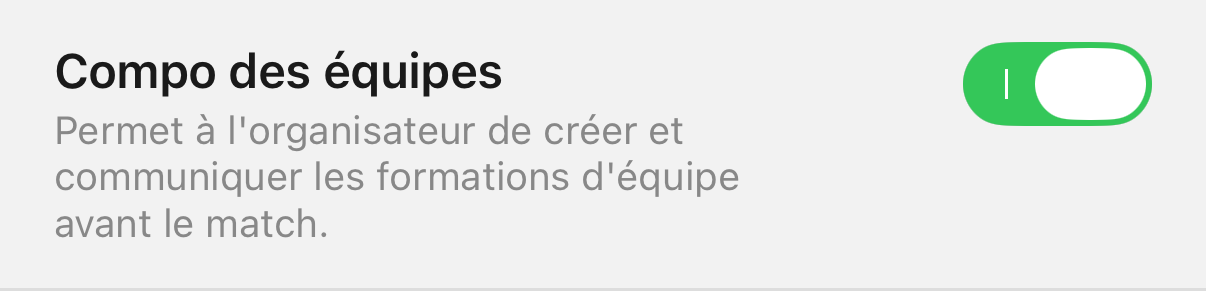
Activée, elle te permet de répartir les joueurs en équipes et de communiquer la compo avant le match. Chaque joueur la retrouve dans l’onglet « COMPO » de la fiche du match, et vous ne perdez plus dix minutes à faire les équipes au bord du terrain.
9. L’élection de l’Homme du Match
Ce menu règle le vote d’après-match. Avec « Voter pour l’Homme du Match », chaque joueur peut élire le meilleur joueur une fois la partie terminée. C’est aussi ce qui fait revenir tes joueurs sur l’app après le match.

10. Relancer les sans réponses
Un email et une notification de rappel partent automatiquement aux joueurs qui n’ont pas encore répondu à ton invitation. Tu choisis le moment, par exemple 1 jour avant le match. Si ton groupe répond souvent tard, avance la relance : tu auras le temps de trouver des remplaçants.

11. La description du match (facultatif)
Un champ libre pour les infos pratiques : le numéro du terrain, le prix par joueur à régler sur place, la couleur des maillots, le code du parking.
Quand tout te convient, appuie sur « Valider la création de ce match ».

Quels réglages pour ton match ?
Trois situations reviennent souvent. Voici les réglages qui leur conviennent.
| Ta situation | Visibilité | Les participants invitent | Liste d’attente | Compo |
|---|---|---|---|---|
| Le foot du mardi avec le même groupe | Privé | Non | Oui | Oui |
| Il te manque des joueurs pour compléter | Public | Oui | Oui | Facultatif |
| Un match ponctuel entre collègues | Privé | Oui | Oui | Oui |
Dans le doute, garde la liste d’attente activée : c’est elle qui évite le match à neuf après un désistement de dernière minute.
Une fois le match créé
Tu arrives sur la fiche de ton match, avec trois onglets : « Infos », « COMPO » et « Messages ». Tu y es déjà inscrit comme participant (le compteur affiche 1/10). Si tu organises sans jouer, change ta réponse avec le bouton « Mettre à jour » en bas de l’écran.
Il reste à faire venir tes joueurs, avec l’un des deux boutons :
- Inviter des joueurs : tu coches d’un coup tes amis, tes favoris ou les joueurs suggérés déjà inscrits sur Footinho. Pour ceux qui n’ont pas encore l’app, tu partages le lien ou le code d’invitation du match (Copier, WhatsApp, Messenger, SMS ou email).
- Ajout manuel de joueurs : tu inscris toi-même quelqu’un qui ne passera pas par l’app, un invité de dernière minute par exemple.

Les joueurs invités apparaissent sous « Joueurs invités », puis passent dans les participants dès qu’ils confirment.
Un terrain introuvable dans la recherche ? Écris-nous depuis l’app, on l’ajoute.
À lire aussi : Organiser ses matchs sur Footinho : mode d’emploi et guide de démarrage
